NoActive 模块生效验证方法 - 运行列表冻结状态检查
验证模块是否生效
NoActive 安装并配置完成后,需要验证模块是否真正开始工作。
运行列表查看
打开 NoActive 应用,切换到"运行列表"页面。
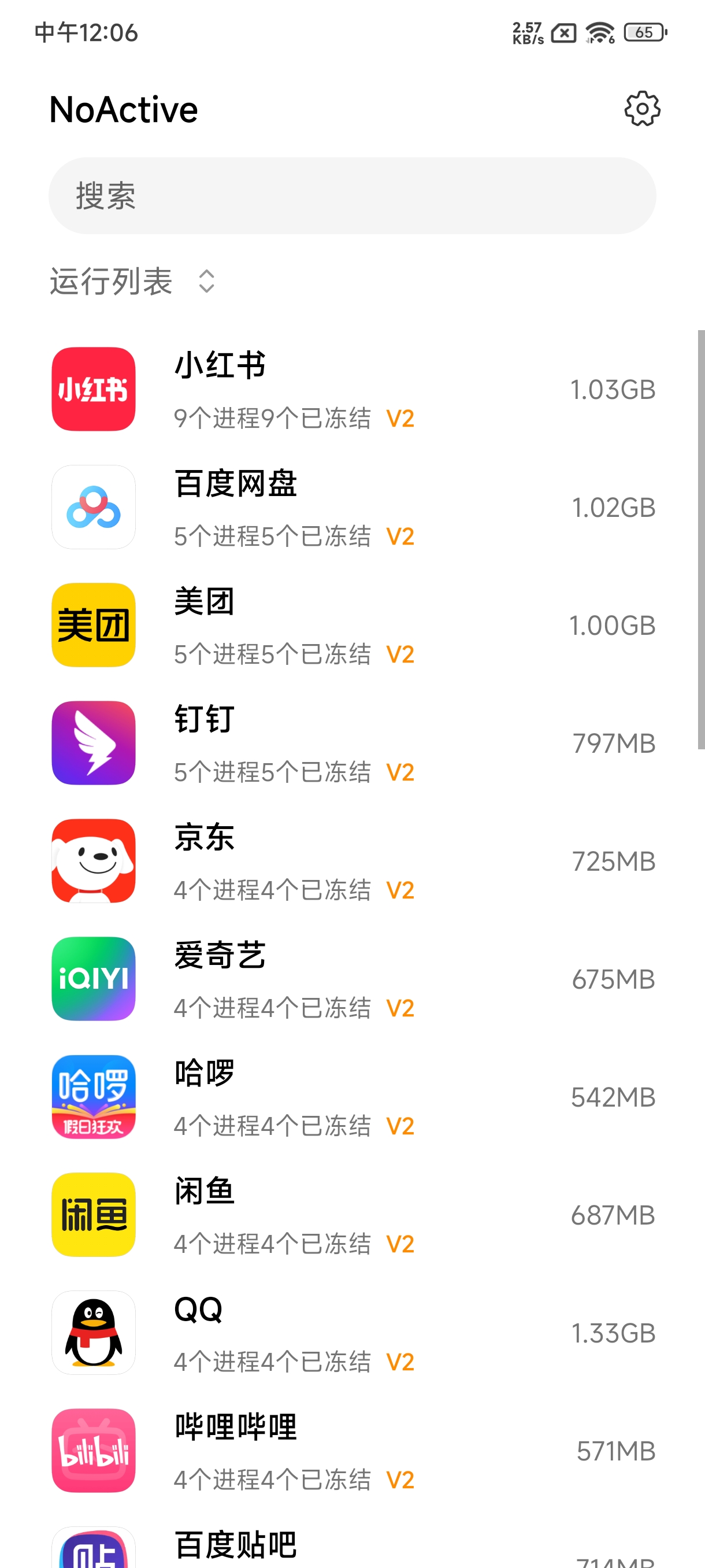
运行列表会显示当前运行的所有应用的状态:
| 字段 | 说明 |
|---|---|
| 进程数 | 该应用当前运行的进程总数 |
| 冻结数 | 已被冻结的进程数量 |
| 冻结方式 | 当前使用的冻结方式(V2 / V1 / Kill) |
| 实际占用内存 | RSS(Resident Set Size),应用实际占用的物理内存 |
判断是否生效的标准
场景:切换应用后等待 3 秒
- 打开应用 A(如浏览器)
- 按 Home 键或切换到应用 B
- 等待约 3 秒
- 回到 NoActive 运行列表查看应用 A 的状态
生效标志:应用 A 的冻结数应该大于 0,显示"已冻结"状态。
场景:回到前台后立即解冻
- 应用 A 已在后台冻结
- 从最近任务切回应用 A
- 立即回到 NoActive 运行列表查看
生效标志:应用 A 应立即显示为未冻结状态。
未显示冻结怎么办
如果运行列表没有任何应用显示"已冻结"状态,按以下步骤排查:
第一步:检查冻结方式
打开 NoActive 设置页面,查看当前冻结方式是否与内核版本匹配。
第二步:检查内核模块状态
在应用主页查看内核模块状态。长期显示问号代表内核模块未正常加载。
第三步:查看 LSPosed 日志
打开 LSPosed 管理器,查看是否存在 NoActive-Log 的错误信息。常见错误包括:
Freeze Error:冻结时进程已死亡(偶发正常,持续则冻结方式不兼容)- 内核模块通信超时:内核模块异常
第四步:尝试切换冻结方式
如果当前冻结方式不生效,按内核版本推荐尝试其他方式。
效果验证:手机温度
模块生效后,手机在不使用时的温度应该明显降低。这是最直观的效果验证方式之一。
进程冻结状态详解
点击运行列表中的某个应用,可以查看更详细的识别状态。
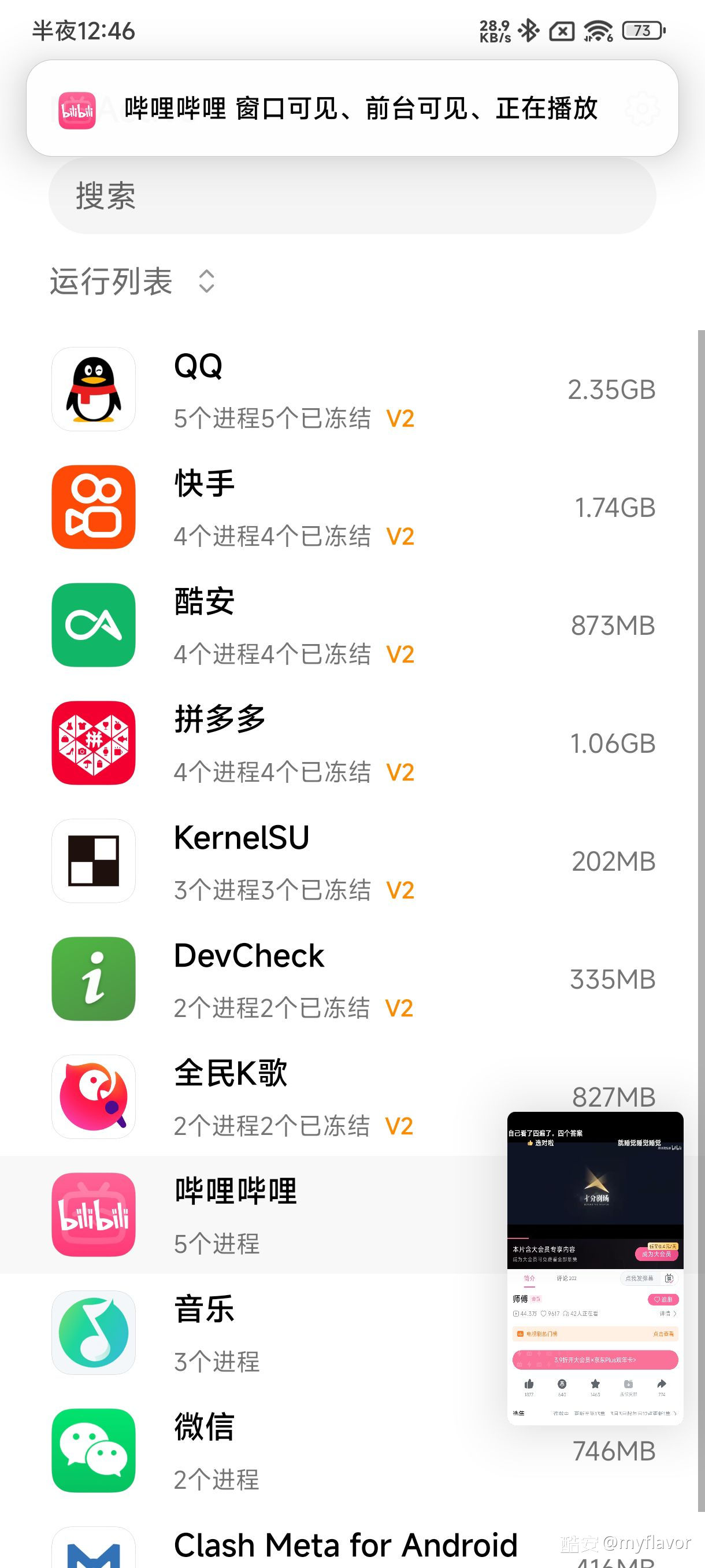
状态识别包括:
- 是否在前台显示
- 是否在播放音频/视频
- 是否有常驻通知
- 是否在上传/下载数据
- 是否正在定位/录音/使用相机等
这些状态决定了应用是否应该被冻结。
全部验证通过后,开始阅读 界面导览 分组。