NoActive 运行列表 - 进程冻结状态实时监控
运行列表功能
运行列表是验证 NoActive 工作效果的核心视图,实时展示当前所有运行中应用的进程冻结状态。
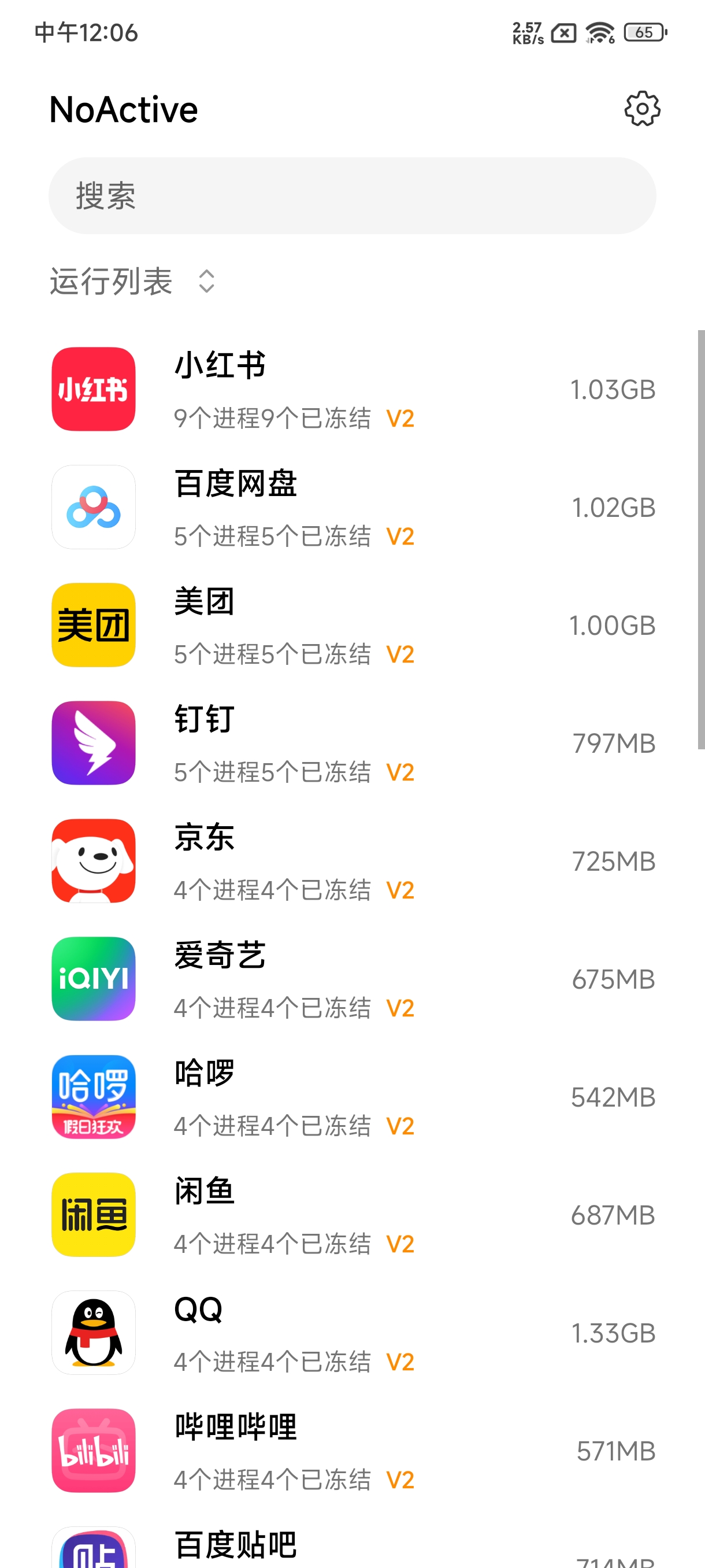
列表字段说明
| 字段 | 含义 | 判断标准 |
|---|---|---|
| 应用图标和名称 | 正在运行的应用 | - |
| 进程数 | 该应用的活跃进程总数 | 包括主进程、子进程、Service 进程等 |
| 冻结数 | 已被成功冻结的进程数 | 冻结数 > 0 表示至少部分进程被冻结 |
| 冻结方式 | 当前使用的冻结模式 | V2 / V1 / Kill / API |
| 实际内存 | RSS 物理内存占用 | 冻结后内存占用应该稳定不再增长 |
点击应用查看详情
点击运行列表中的任意应用,可以进入详细状态页面。
在详情页可以看到更丰富的识别状态:
前台状态
- 是否有 Activity 在前台显示
- 是否正在播放媒体(音频/视频)
- 是否有窗口可见
后台服务
- 是否有常驻通知
- 是否有 Service 在后台运行
- 是否在执行网络请求
特殊标记
- 是否正在定位
- 是否正在录音
- 是否正在使用相机
- 是否已连接 VPN
- 是否在执行备份
这些状态决定了应用是否符合冻结条件。NoActive 会根据这些状态综合判断,避免冻结正在执行必要操作的应用。
实用技巧
技巧一:切换应用后观察冻结数
切换应用并等待 3 秒,然后刷新运行列表,观察原应用的冻结数是否增加。这是最直接的生效验证方式。
技巧二:长期监控内存变化
冻结后的应用,内存占用应该保持稳定。如果某个应用冻结后内存仍在持续增长,可能是冻结不彻底,有进程没被覆盖。
技巧三:排查免冻结条件
如果某个应用长时间无法被冻结,点击进入详情页查看是哪个状态阻止了冻结。常见阻止原因包括:
- 有常驻通知未移除
- 后台有媒体播放
- 持续的网络上传/下载
→ 了解 应用列表配置